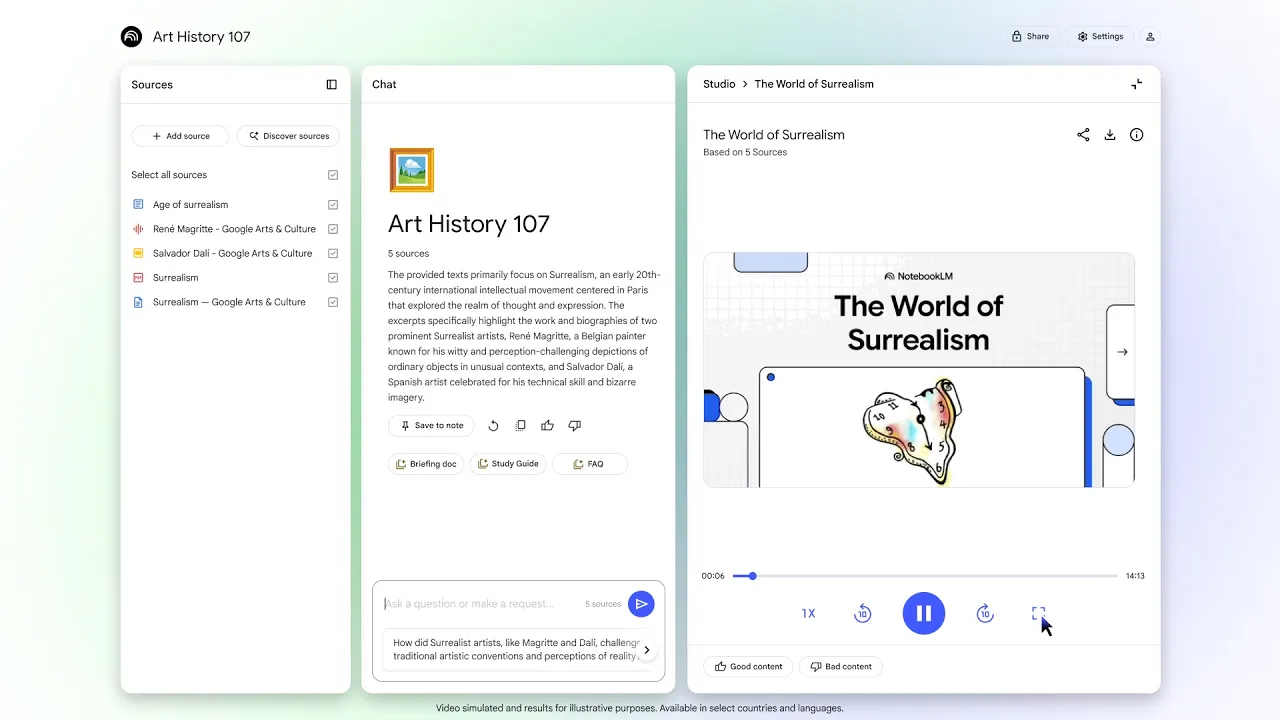
Знаєте це відчуття, коли відкриваєш сотню вкладок у браузері, намагаючись розібратися в якійсь темі? Коли документи розкидані по різних папках, нотатки загубилися десь у телефоні, а важливі інсайти з того відео на YouTube ти так і не записав? Google вирішив цю проблему по-своєму — і створив NotebookLM.
Це не просто черговий ШІ-чат-бот. Це щось на кшталт вашого особистого дослідницького асистента, який читає тільки те, що ви йому дали, і відповідає виключно на основі ваших матеріалів із посиланнями на конкретні місця в документах.
Джеремі Каплан, експерт із цифрових медіа та автор популярного розсилки Wonder Tools, нещодавно опублікував детальний гайд по NotebookLM. Я проаналізував його матеріали та доповнив власним досвідом, щоб зробити цей огляд максимально практичним для українських користувачів.
Що таке NotebookLM і чому про нього всі говорять
NotebookLM — це безкоштовний інструмент від Google, який працює на базі штучного інтелекту Gemini. Головна його фішка в тому, що він не бере інформацію з інтернету чи своєї бази знань. Він працює тільки з тими документами, які ви завантажили самі.
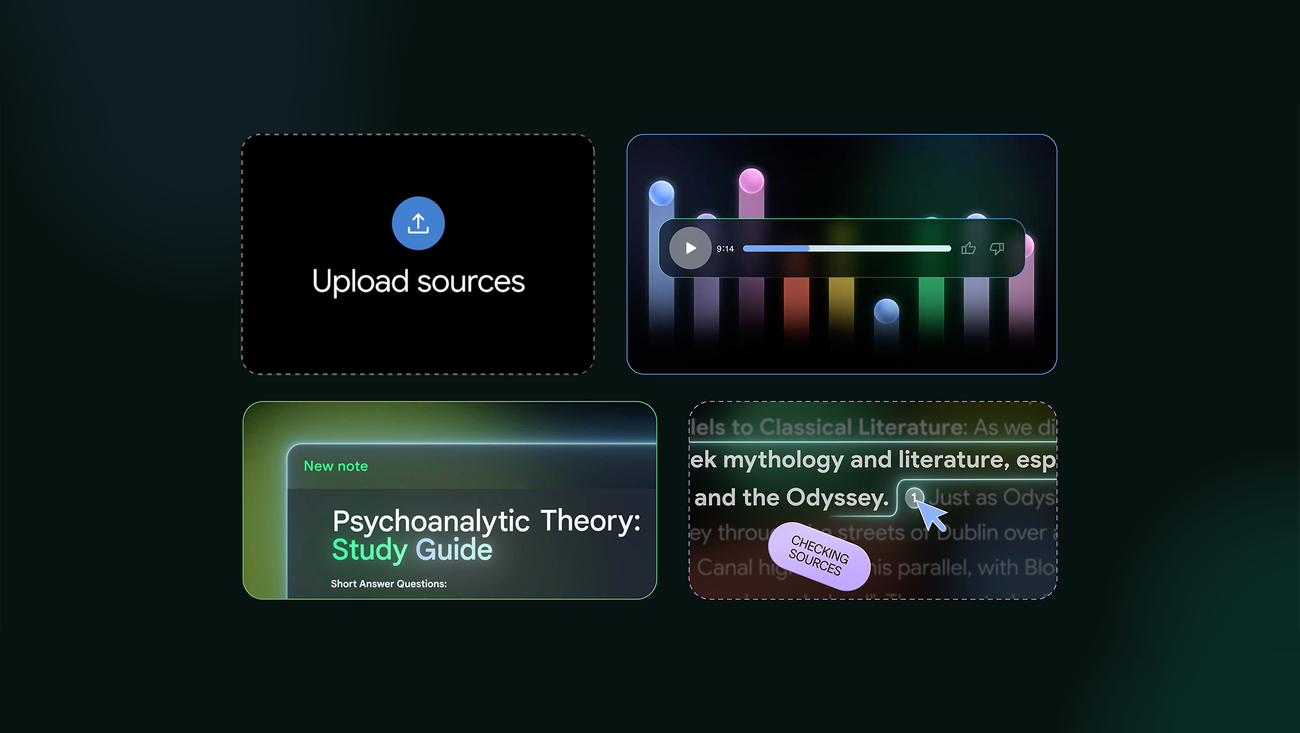
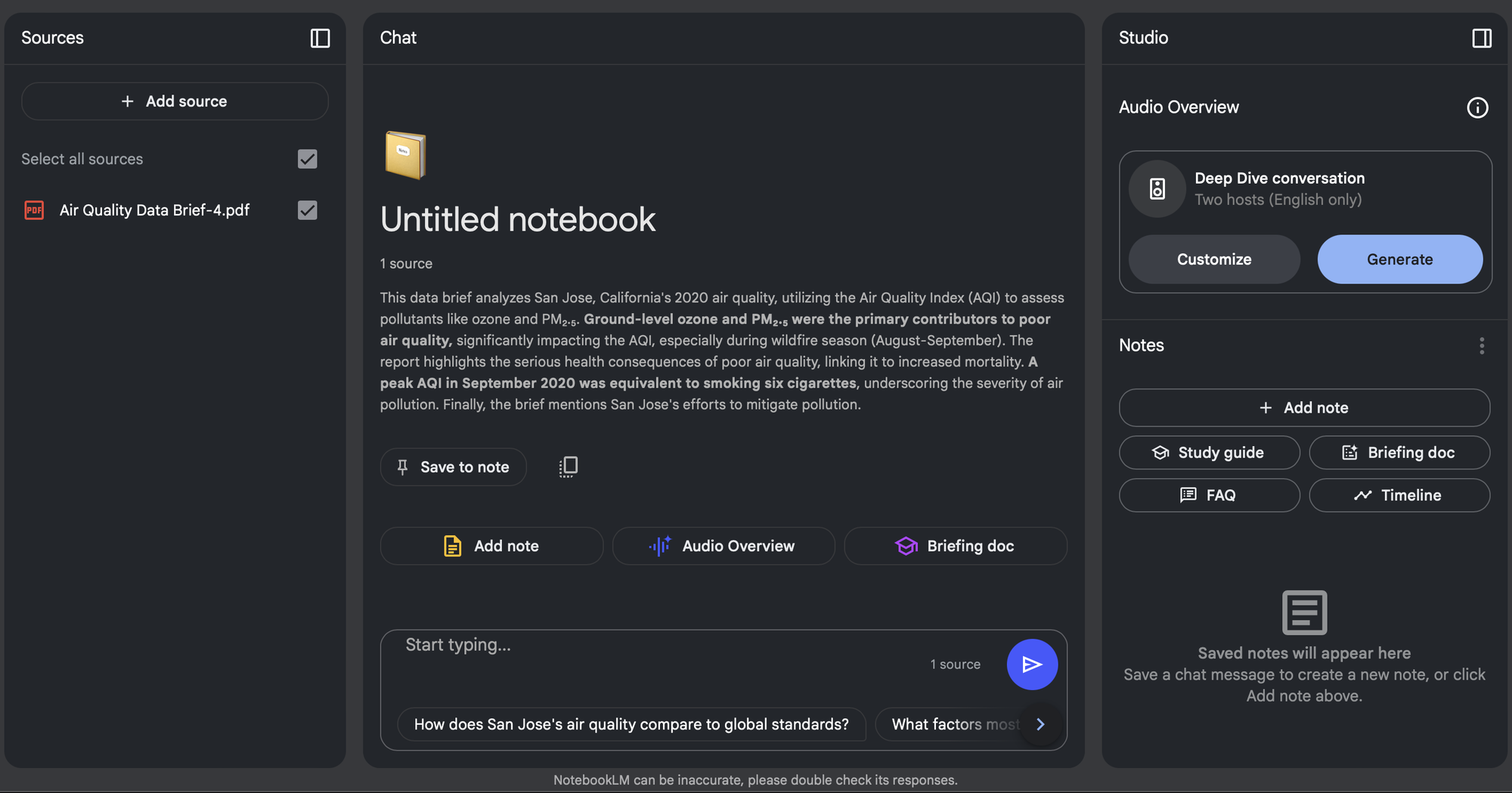
Уявіть: ви готуєтеся до важливої презентації. У вас є купа PDF-ок, кілька статей з інтернету, пара відео на YouTube, власні нотатки. Зазвичай доводиться перескакувати між усім цим, шукати потрібні цитати, згадувати, де саме ви бачили класну статистику. NotebookLM допомагає зібрати все це в одному місці і дає можливість ставити запитання ШІ стосовно доданих матеріалів. Наприклад, "Які основні аргументи на користь цієї стратегії згадуються в моїх джерелах?, після чого ви отримуєте відповідь із конкретними посиланнями на документи.
The Wall Street Journal назвав NotebookLM одним із найбільш вражаючих прикладів потенціалу ШІ. А подкаст Hard Fork зізнався, що інструмент просто "підірвав їм мозок". І це не перебільшення, особливо коли вперше чуєш аудіоогляд своїх документів, зроблений двома ШІ-ведучими.
Як почати: перші кроки
Почати працювати з NotebookLM простіше, ніж здається. Вам потрібен лише Google акаунт і трохи часу на експерименти.
Перший крок — визначитися з метою. Для чого вам цей блокнот? Можливо, ви готуєтеся до іспиту і хочете зібрати всі конспекти в одному місці. Або працюєте над робочим проєктом і потрібно тримати під рукою всю документацію. А може, просто хочете глибше розібратися в якійсь темі, що вас цікавить.
Джеремі Каплан, наприклад, створив окремий блокнот про композитора Густава Малера - просто тому, що захоплюється його музикою і хотів дізнатися більше. Інший блокнот він зробив для робочого проєкту, нової білінгвальної магістерської програми в CUNY Newmark Grad School of Journalism.
Коли визначилися з метою, час наповнювати блокнот джерелами. NotebookLM приймає дуже багато різних форматів: Google Docs, Sheets і Slides, PDF-файли (до 200 МБ і 500 000 слів кожен), посилання на веб-сторінки (система сама витягне текст), відео з YouTube (витягне транскрипт), аудіофайли та зображення (включаючи фотографії рукописних нотаток), документи Microsoft Word.
Безкоштовні акаунти можуть створювати до 100 блокнотів із 50 джерелами в кожному. Цього більш ніж достатньо для більшості задач. Якщо потрібно більше, є платна версія NotebookLM Plus за $20 на місяць у складі Google One AI Premium, яка надає 500 блокнотів по 300 джерел.
Як знаходити інформацію: функція пошуку джерел
Одна з найкрутіших функцій — вбудований пошук джерел. Замість того щоб самому шукати матеріали в пошуковику, ви можете попросити NotebookLM знайти їх за вас.
Fast Research — швидкий пошук, який за 30 секунд видає близько 10 релевантних документів. Можна шукати у вашому Google Drive або в інтернеті. Це набагато ефективніше за звичайний пошук, де треба розібрати сотні результатів, половина з яких SEO-спам.
Deep Research — глибокий пошук. Він працює повільніше, але збирає значно більше джерел. На безкоштовному плані доступно 10 таких запитів на місяць.
Порада від Каплана: робіть запити максимально конкретними. Замість "інформація про штучний інтелект" краще написати "застосування машинного навчання в медичній діагностиці 2024-2025". Чим точніший запит - тим релевантніші результати.
Як досліджувати матеріали
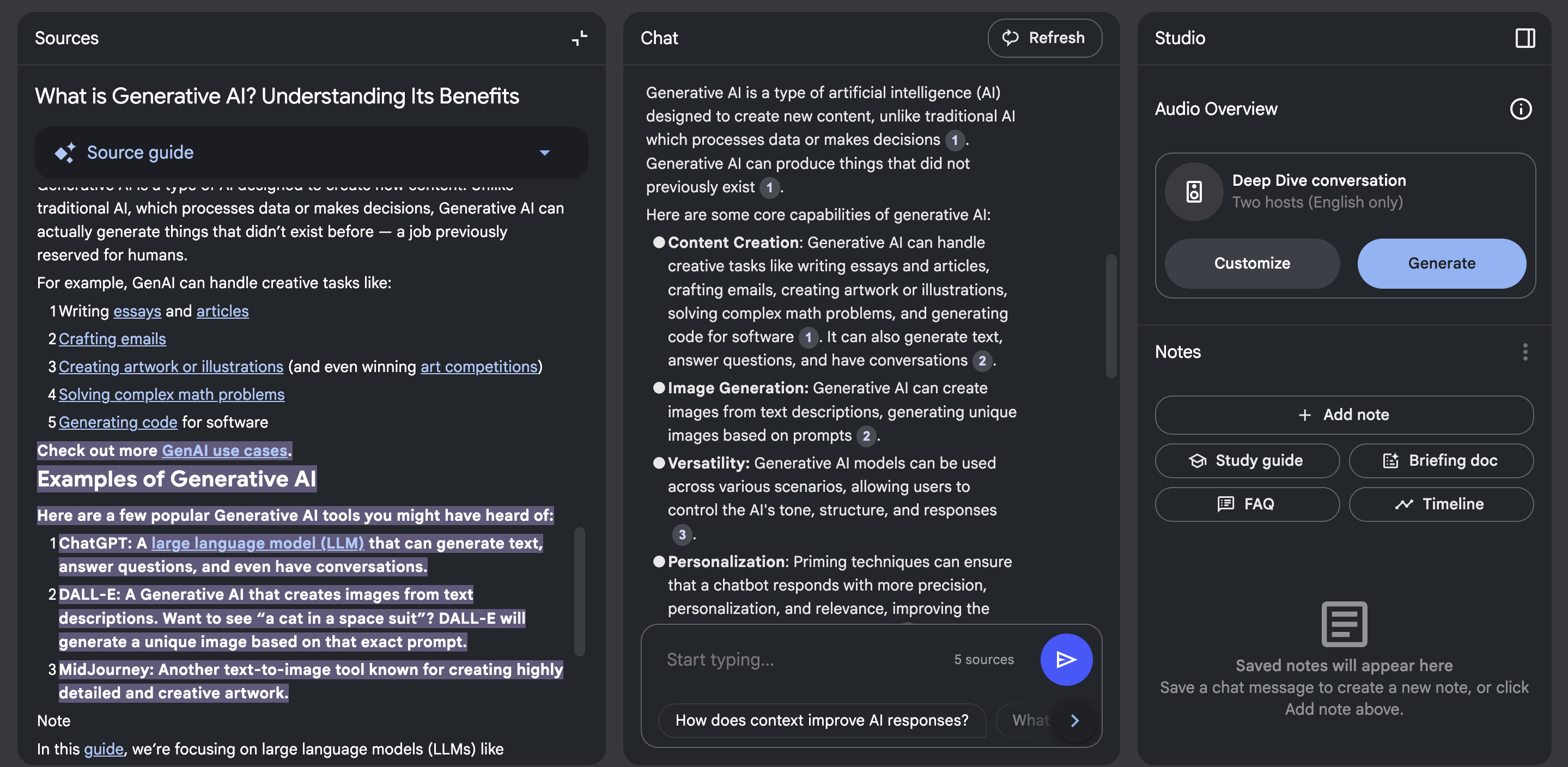
Коли ви завантажуєте матеріали, NotebookLM аналізує їх і пропонує релевантні питання. Це допомагає зрозуміти, що цікавого є у ваших джерелах.
Але справжня потужність починається, коли ви самі ставите питання. NotebookLM використовує обробку природної мови. Це означає, що вам не потрібно вгадувати точні ключові слова. Ви можете запитати: "Які важкі моменти пережив цей композитор у особистому житті?" і система зрозуміє, про що ви, навіть якщо ви не знаєте імен його рідних.
Це значно потужніше за звичайний пошук за ключовими словами. Ви можете шукати абстрактні речі, наприклад, моменти гніву, несподівані повороти, протиріччя в аргументах. Система повністю розуміє контекст.
Ще одна корисна фішка: ви можете обмежити пошук конкретними джерелами. Поставили галочки тільки біля двох документів і NotebookLM шукатиме тільки в них. Це зручно, коли потрібно порівняти інформацію з різних джерел або знайти щось у конкретному звіті.
Візуалізація: майнд-карти, інфографіки, слайди
Більшість ШІ-інструментів генерують тільки текст. NotebookLM вміє створювати візуальний контент на основі ваших матеріалів.
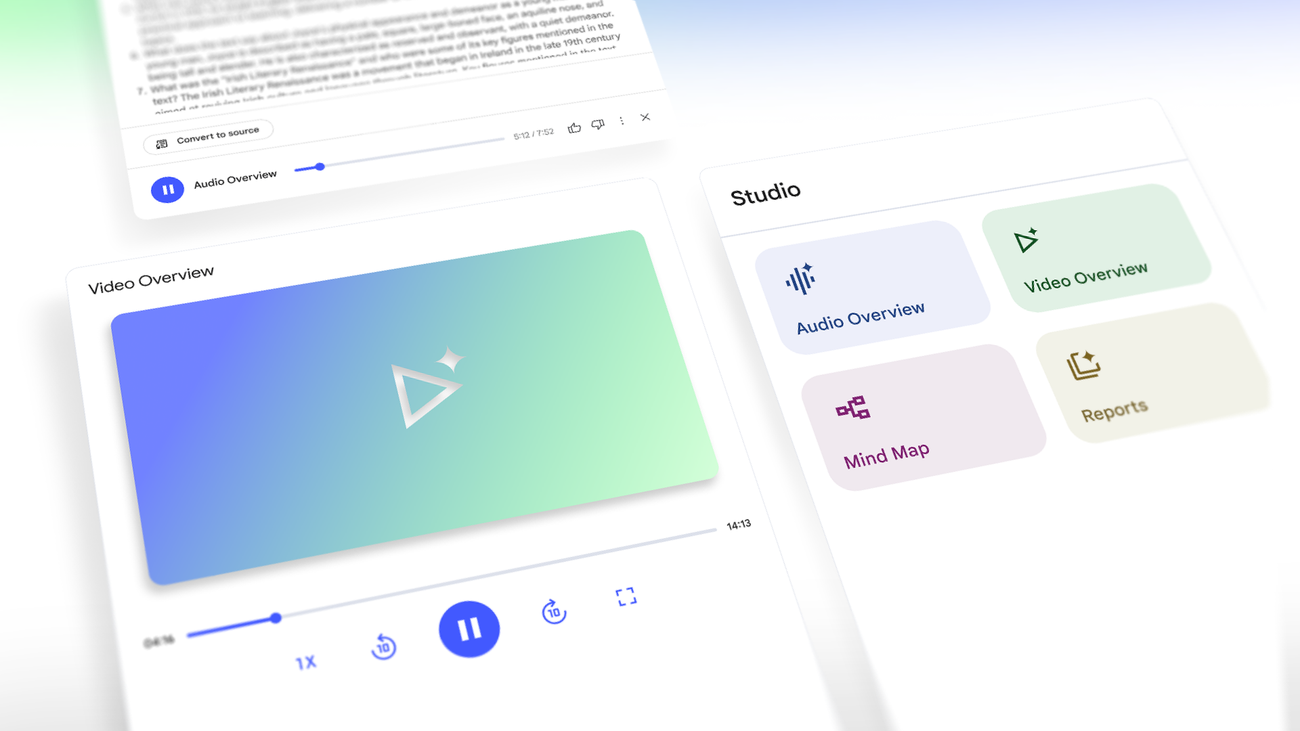
Майнд-карти — чудовий спосіб побачити структуру вашої теми. Система показує основну тему, яка розгалужується на підтеми та пов'язані ідеї. Це допомагає зрозуміти зв'язки між концепціями та побачити загальну картину.
Інфографіки — візуальні резюме ваших матеріалів. Ви можете вибрати орієнтацію (горизонтальна, вертикальна або квадратна), рівень деталізації та додати кастомний промпт із деталями про кольорову палітру, цільову аудиторію чи стиль ілюстрацій.
Каплан попереджає: текст в інфографіках зазвичай чистий і читабельний, але інколи трапляються баги. Він наводить приклад, коли в інфографіці про Малера був неправильно вказаний вік смерті композитора. Тому завжди перевіряйте факти.
Презентації — це, мабуть, найновіша і найбільш вражаюча функція. NotebookLM може створити повноцінну презентацію на основі ваших матеріалів. Можна вибрати між детальними слайдами або простішими слайдами в стилі TED для живого виступу.
Каплан ділиться прикладами презентацій, які виглядають професійно і містять релевантну інформацію з джерел. Єдине застереження — система інколи додає ШІ-згенеровані зображення, які можуть бути не зовсім точними.
Аудіо- та відеоогляди: найпопулярніша функція
Аудіоогляди — це те, що зробило NotebookLM по-справжньому вірусним. Ви завантажуєте документи, а система створює подкаст із двома ведучими, які обговорюють ваш матеріал.
Коли Каплан вперше показав цю функцію студентам, вони не зрозуміли, що голоси ненатуральні. Настільки реалістично звучить діалог – із паузами, вигуками, природними переходами між темами.
Є кілька форматів аудіо: короткий огляд (близько 90 секунд), глибоке занурення (6-10 хвилин), дебати (два ведучі сперечаються), критика (аналіз слабких місць матеріалів).
А з грудня 2024 року можна навіть приєднатися до розмови, натиснувши кнопку "Join" і поставити питання ведучим у реальному часі. Вони відповідатимуть на основі ваших джерел.
Відеоогляди — це ще новіша функція, яка перетворює ваші документи на візуальні презентації з ШІ-озвучкою. По суті, це слайд-шоу з діаграмами, зображеннями та структурованими поясненнями. Можна вибрати короткий формат (1-2 хвилини) або довший (до 10 хвилин).
Каплан радить завжди позначати такий контент як ШІ-згенерований. Люди повинні знати, що це не ви особисто записали подкаст чи створили кожен слайд вручну.
Текстові звіти, флешкартки та квізи
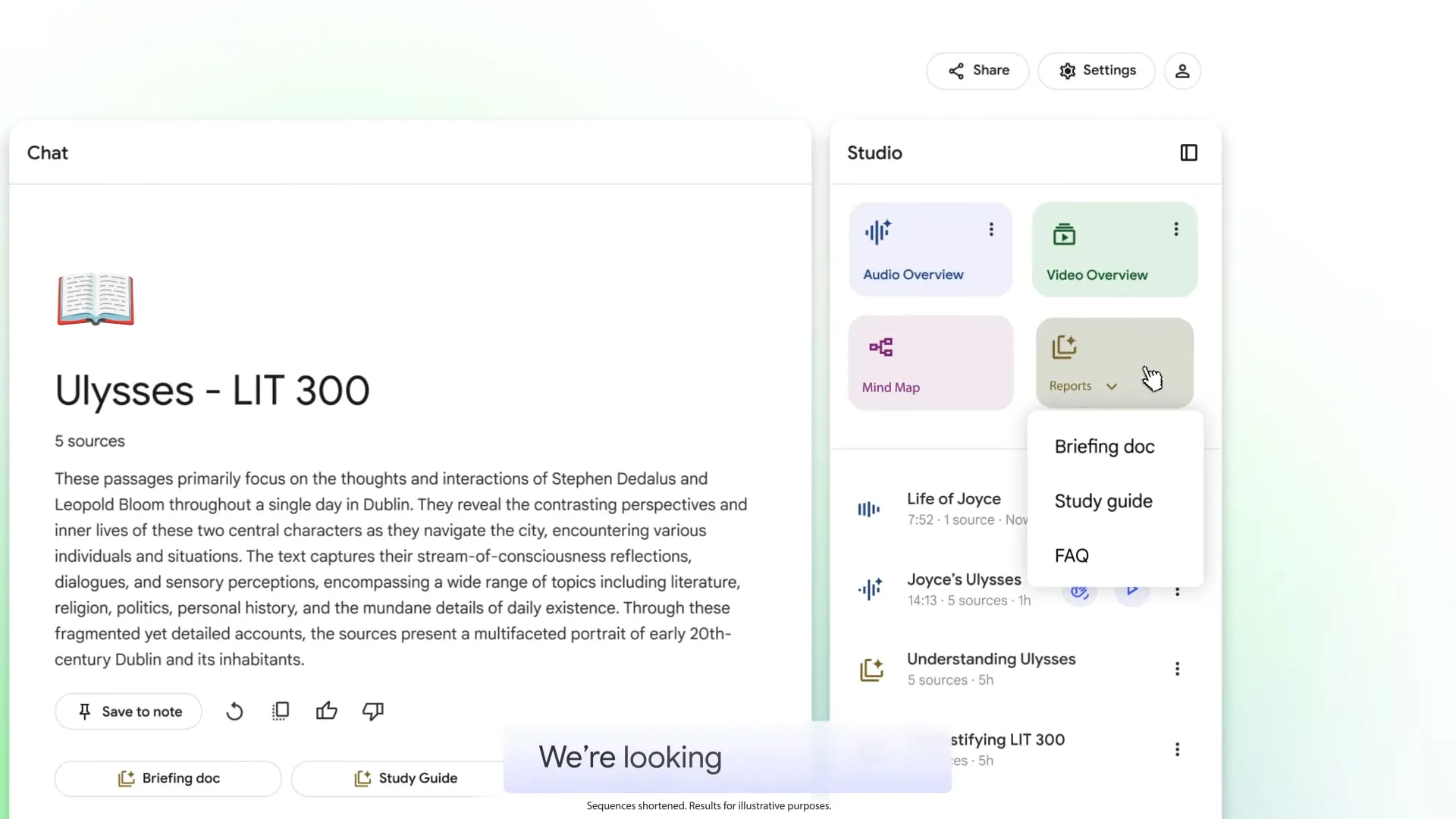
Крім мультимедіа, NotebookLM генерує текстові звіти, зазвичай 2000-3000 слів або 6-12 сторінок. Можна попросити створити різні типи документів: таймлайни, FAQ, експлейнери, навчальні посібники, критичний аналіз, огляд різних точок зору на контроверсійну тему.
Для тих, хто вчиться, особливо корисні флешкартки та квізи. Ви можете вказати свій рівень знань, вибрати кількість питань і попросити сфокусуватися на конкретних концепціях.
Практичні сценарії використання
Каплан пропонує п'ять основних сценаріїв, але насправді їх може бути значно більше.
- Робочі проєкти. Збираєте всі документи по проєкту: плани, звіти, стенограми зустрічей, важливі листи. Потім можете швидко знайти потрібну цитату для презентації, створити резюме для нових членів команди або просто освіжити пам'ять, коли повертаєтесь до проєкту після паузи.
- Планування подорожей. Коли зібрали статті про місце призначення, рекомендації ресторанів, відео-огляди, місцеві блоги, можете попросити NotebookLM створити маршрут, порівняти варіанти чи навіть зробити квіз для дітей, щоб розважитися в аеропорту.
- Навчання. Завантажуєте лекції, статті, відео після чого система допомагає структурувати знання. Можна слухати аудіоогляди під час пробіжки, робити флешкартки для підготовки до іспиту, або просити пояснити складні концепції простою мовою.
- Дослідження та аналіз ринку. Збираєте статті конкурентів, звіти аналітиків, новини галузі. NotebookLM синтезує інформацію з різних джерел, виявляє тренди, порівнює підходи. Можна запитати: "Які основні стратегії використовують наші конкуренти за цими статтями?"
- Домашні проєкти. Колекція рецептів, інструкції до техніки, матеріали для хобі. Усе це можна організувати в тематичних блокнотах.
Спільна робота та публікація
NotebookLM тепер підтримує спільну роботу, так само, як Google Docs. Можна запросити колег як глядачів або редакторів, дати їм повний доступ до джерел або обмежити тільки інтерфейсом пошуку.
Блокноти можна публікувати публічно. Каплан наводить приклади: Our World in Data опублікували блокнот про тренди в здоров'ї та щасті, The Atlantic - поради про побудову життя, хтось створив блокнот із повними п'єсами Шекспіра.
Важливі застереження
Як і будь-який ШІ-інструмент, NotebookLM не ідеальний.
По-перше, він може робити помилки. Хоча система працює тільки з вашими джерелами, вона все одно може неправильно інтерпретувати інформацію або згенерувати хибні висновки. Завжди перевіряйте важливі факти.
По-друге, при роботі з великими документами система може не охопити весь матеріал. Каплан радить розбивати величезні документи на менші частини та звужувати пошук до конкретних джерел.
По-третє, цитати є не в усіх форматах. В інфографіках, слайдах, відео та аудіо немає прямих посилань на джерела. Якщо потрібно перевірити факт – використовуйте текстовий чат, там цитати завжди є.
Мобільний застосунок
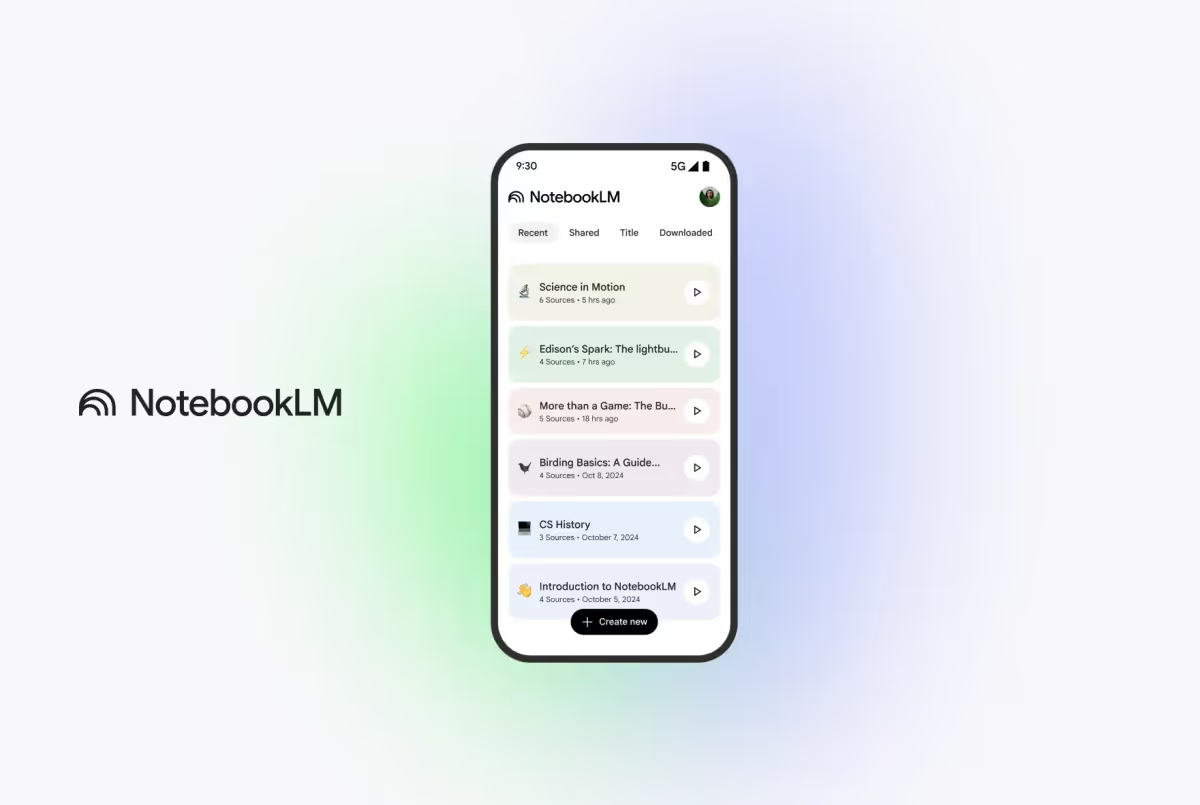
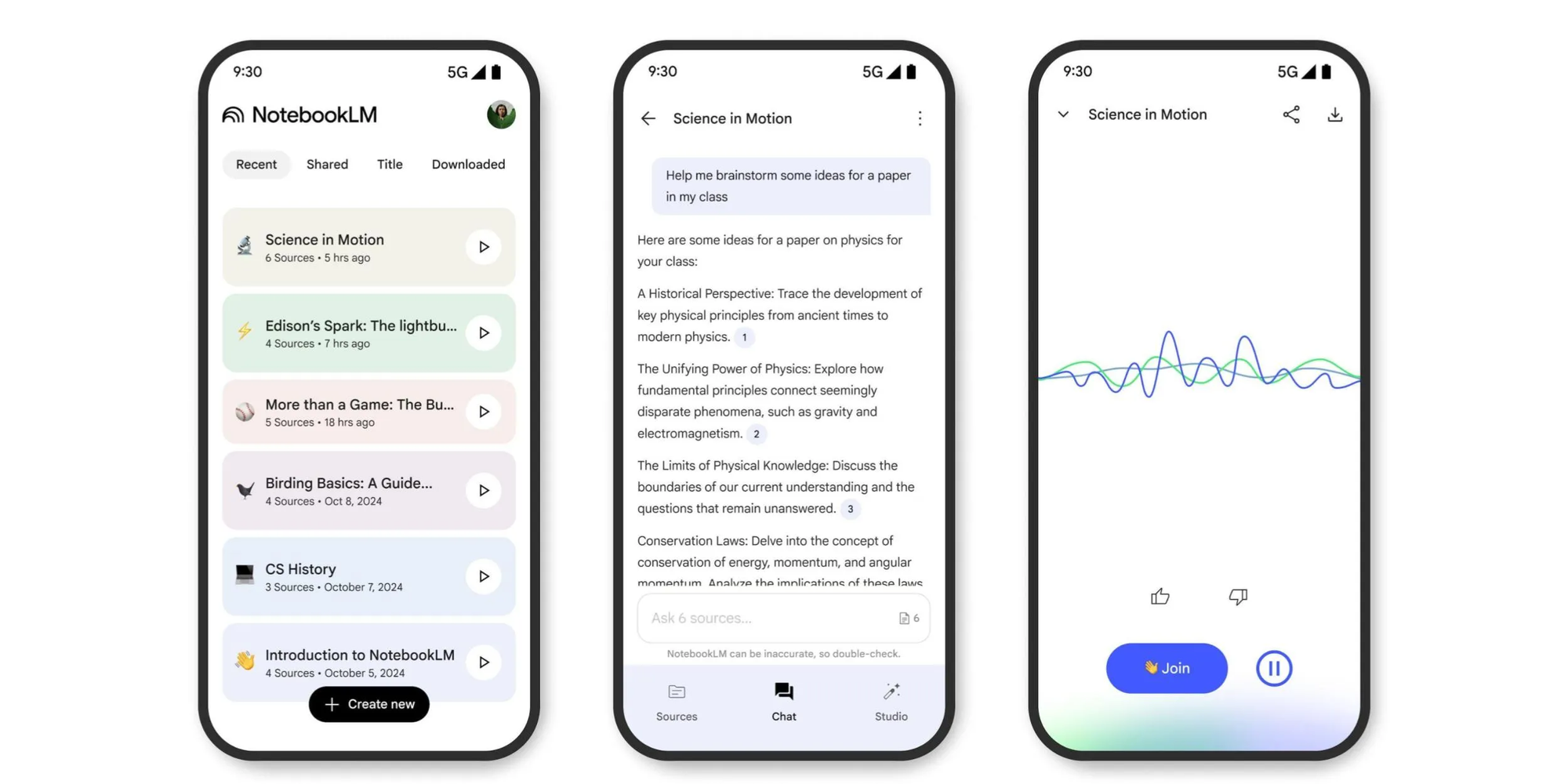
У травні 2025 року Google випустив мобільні застосунки NotebookLM для Android та iOS. Тепер можна створювати блокноти на ходу, фотографувати документи та дошки, слухати аудіоогляди в офлайн-режимі.
Нещодавнє оновлення додало можливість робити знімки в реальному часі, сфотографували сторінку підручника чи слайд на конференції і одразу завантажили як джерело. Також з'явилося збереження прогресу прослуховування: якщо зупинили аудіоогляд, застосунок запам'яте місце.
Правда, мобільна версія поки що не така допрацьована, як десктопна. Деякі користувачі скаржаться на глюки та обмежену функціональність. Але команда активно працює над покращеннями. У листопаді 2025 року вийшло багато оновлень.
Чому NotebookLM виділяється серед інших інструментів
На ринку багато ШІ-асистентів — ChatGPT, Claude, Gemini, Perplexity. Але NotebookLM має кілька унікальних переваг.
- Структурований підхід. Замість відкритого чат-бокса — організовані блокноти з джерелами. Це ближче до того, як ми звикли працювати з інформацією.
- Цитування. Кожна відповідь має посилання на конкретне місце в конкретному документі. Ви завжди можете перевірити, звідки взялася інформація.
- Різноманітність форматів. Жоден інший інструмент не пропонує такого спектру, від аудіоподкастів до інфографік та презентацій.
- Конфіденційність. Ваші документи залишаються приватними, якщо ви самі не вирішите ними поділитися. Google обіцяє, що дані не використовуються для тренування моделей.
- Безкоштовність. Базова версія безкоштовна і покриває потреби більшості користувачів.
Поради для максимальної ефективності
- Називайте блокноти зрозуміло. Коли у вас буде 20-30 блокнотів, ви подякуєте собі за чіткі назви на кшталт "Маркетингова стратегія Q1 2025" замість "Робота".
- Додавайте контекст у промптах. Замість "зроби резюме" краще написати "зроби резюме для презентації керівництву, яке не знайоме з технічними деталями, фокус на бізнес-імплікаціях".
- Комбінуйте формати. Спочатку створіть майнд-карту, щоб побачити структуру теми. Потім поставте питання в чаті для глибшого розуміння. Нарешті згенеруйте аудіоогляд для закріплення.
- Регулярно оновлюйте джерела. Якщо працюєте над довгостроковим проєктом, періодично додавайте нові матеріали. NotebookLM автоматично врахує їх у наступних запитах.
- Експериментуйте з форматами аудіо. Дебати та критика можуть показати слабкі місця ваших аргументів, які ви самі не помітили.
Висновок
NotebookLM — це той рідкісний випадок, коли ШІ-інструмент справді вирішує реальну проблему, а не створює нові. Він не намагається бути всім для всіх. Він просто допомагає вам розібратися в інформації, яка у вас уже є.
Якщо ви студент, дослідник, журналіст, маркетолог чи просто людина, яка любить глибоко занурюватися в теми - спробуйте. Завантажте кілька документів, поекспериментуйте з запитами, послухайте свій перший аудіоогляд. Як пише Каплан: якби його попросили порекомендувати лише один ШІ-інструмент для широкої аудиторії — він би обрав NotebookLM.
І, чесно кажучи, я з ним погоджуюсь.
Оригінальний гайд Джеремі Каплана доступний за посиланням:
https://wondertools.substack.com/p/notebooklm-the-complete-guide
NotebookLM доступний безкоштовно за посиланням:
https://notebooklm.google.com/